Dica do amigo André R. Fernandes.
Vejam a página "Models", tem muito material praticamente pronto para uso!
http://www.databaseanswers.org/index.htm
;-)
quarta-feira, 19 de novembro de 2014


terça-feira, 18 de novembro de 2014
Como obter o último dia do mês
Dando continuidade na dica anterior... esta é velha, mas vou deixar registrado aqui, caso algum visitante esteja procurando.
Para obter o ultimo dia do mês por programação:
- Basta pegar o primeiro dia do mês seguinte menos um dia!
- Como definir se um ano é bissexto ou não?
Basta dividir o ano por 4 e verificar se o resto da divisão é zero ou não.
Se for zero, o ano é bissexto!
No exemplo do Excel abaixo, 2016 será um ano bissexto.
;-)


Atualização de valores - exemplo com IGP-M no VBA do Access
Olá!
Há tempos não publico uma nova dica... então dando continuidade, vai um código para atualizar valores pelo IGP-M (índice geral de preços - mercado).
Antes de mais nada, vale levar em consideração alguns aspectos importantes desta atualização (o cálculo em si é simples):
- Embora o IGP-M seja publicado sempre no final do mês, eu coloquei na minha tabela o primeiro dia apenas para facilitar o SELECT. Poderia criar uma função para entrar sempre com o último dia do mês que é o mais usual nestes casos, foi só uma opção mesmo;
- No site da FVG - http://fgv.br é difícil encontrar as tabelas de índices, geralmente estão em arquivos PDF. No site do Debit é mais fácil e tem uma URL fixa: https://www.debit.com.br/consulta30.php?&indice=igpm;
- Cuidado com as variações negativas: contratos de aluguel por exemplo, costumam ter cláusulas do tipo "correção pela variação positiva do IGP-M" o que equivale a dizer que, caso o índice seja negativo, não haverá redução do valor atualizado, o que pelo cálculo ocorre. Nos meses onde a variação é negativa, o valor "atualizado" é simplesmente mantido. Muito cuidado nesta questão;
- Para conferir os cálculos utilize a calculadora do cidadão no site do Banco Central: https://www3.bcb.gov.br/CALCIDADAO/publico/exibirFormCorrecaoValores.do?method=exibirFormCorrecaoValores
- Como sempre, não esqueçam de marcar a referência Microsoft Activex Data Objects (a versão mais recente que tiver, eu utilizo a 2.8)
Bem, abaixo segue o código e uma imagem da minha tabela para melhor entendimento.
;-)
Option Compare Database
Option Explicit

Dim rst         As ADODB.Recordset
Dim ssql        As String
Dim acumulador  As Double
Dim i           As Integer

Public Function Atualiza_IGPM(MesInicio As Integer, _
                                AnoInicio As Integer, _
                                MesFim As Integer, _
                                AnoFim As Integer, _
                                valor As Double) As Double

    ssql = "SELECT * FROM tabela1 WHERE "
    ssql = ssql & "DataIndice >= #" & MesInicio & "/1/" & AnoInicio & "#"
    ssql = ssql & "ORDER BY DataIndice"

    Set rst = New ADODB.Recordset
    rst.Open ssql, CurrentProject.Connection, adOpenKeyset, adLockOptimistic
    rst.MoveFirst

    'Primeiro índice
    acumulador = 0
    acumulador = (rst!indice / 100) + 1
    rst.MoveNext

    Do While Not rst.EOF

        'Acumular taxas
        acumulador = acumulador * ((rst!indice / 100) + 1)

        If rst!mes = MesFim And rst!ano = AnoFim Then
            Exit Do
        Else
            rst.MoveNext
        End If

    Loop

    Atualiza_IGPM = Round(valor * ((acumulador - 1) * 100), 5)

    rst.Close
    Set rst = Nothing

End Function

sábado, 18 de outubro de 2014
Excluindo partes do nome de um arquivo
Quem me conhece, sabe que sou fã do mp3 e gosto de ter meus arquivos organizados.

Às vezes ao baixar algum arquivo, me deparo com nomes dos arquivos acrescidos do nome do site de onde
estou baixando ou mesmo o nome de quem "ripou" o CD.

Por exemplo:

ABBA - When I Kissed The Teacher [NomeDeQuemRipou].mp3

Para excluir esse "[NomeDeQuemRipou]" resolvi criar um código muito simples, mas que ajuda bastante.

Cansei de fazer um por um ... :-)


Segue o código:


Option Compare Database
Option Explicit

Public Sub RenomeiaArquivos()

    Dim caminho As String
    Dim origem As String
    Dim destino As String
    Dim eliminar As String
    Dim arquivo As String

    caminho = "C:\Documents and Settings\Kazu\Meus documentos\Downloads\Bee Gees\"
    eliminar = "[NomeDeQuemRipou]"

    arquivo = Dir(caminho & "*.mp3")

    Do Until arquivo = ""
        DoEvents
        origem = arquivo
        arquivo = Replace(arquivo, eliminar, "")
        FileCopy caminho & origem, caminho & arquivo
        Kill caminho & origem
        arquivo = Dir
    Loop

    MsgBox "OK", vbOKOnly
    Exit Sub


End Sub
Provider no VBA do Access
Na empresa onde trabalho, temos diversas versões do Access em uso e além disso, vários bancos de dados que ainda estão no formato .mdb.
Ao alterar um código onde estava acessando um mdb, precisei ajustar o provider para JET.OLEDB.4.0 e resolvi tentar o seguinte: por que não colocar o provider do Access 2010 em todos?
Ficou assim:
Provider=Microsoft.ACE.OLEDB.12.0
Ficou mais fácil, aí não precisamos se o acesso vai ser num arquivo accdb ou mdb.
;-)
quarta-feira, 1 de outubro de 2014
Colocar senha em arquivo ZIP no Windows 7
Uma das (boas) funcionalidades do Windows XP que era a possibilidade de colocar senha em arquivos compactados pelo próprio sistema operacional (através do comando Enviar Para > Pasta Compactada) simplesmente sumiu no Windows 7.
Numa breve pesquisa no site da Microsoft, é recomendado utilizar um compactador de terceiros que, segundo o site custa a partir de U$ 30.
Sabemos que existem vários compactadores “free” como o 7Zip, mas era interessante ter no próprio Windows, pois nem todas as empresas que utilizam softwares licenciados costumam instalar programas gratuitos por motivos diversos.
Uma pena...
L
terça-feira, 8 de julho de 2014
segunda-feira, 26 de maio de 2014
Reduzindo o tamanho do arquivo de PowerPoint
Se o arquivo ficou muito grande para enviar por e-mail, compacte as imagens:
Janela "Salvar como..." > Ferramentas > Compactar Imagens
Num teste rápido aqui, uma apresentação de 7Mb baixou para 1,2 Mb, uma redução bastante significativa.
;-)
Janela "Salvar como..." > Ferramentas > Compactar Imagens
Num teste rápido aqui, uma apresentação de 7Mb baixou para 1,2 Mb, uma redução bastante significativa.
;-)
terça-feira, 25 de fevereiro de 2014
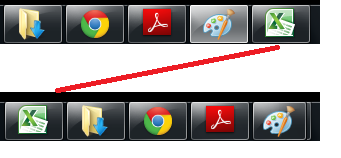
Mudando a posição de aplicativos na barra de tarefas - Windows 7
O Windows 7 oferece uma facilidade que não havia nas versões anteriores: mudar a posição dos aplicativos na barra de tarefas.

Bem simples, basta clicar e arrastar.
Costumo usar sempre o Outlook como primeiro item da barra de tarefas e antigamente sempre abria o outlook antes de começar a trabalhar.
Com este recurso posso abrir os programas em qualquer sequencia e organizá-los da forma que eu quiser.
;-)
quarta-feira, 12 de fevereiro de 2014
quarta-feira, 20 de novembro de 2013
Site com boas informações de programação
Dica do amigo Victor Rubens!
http://wwww.codeproject.com
;-)
http://wwww.codeproject.com
;-)
terça-feira, 15 de outubro de 2013
Mais material bom de VBA
No site da Microsoft.
Tomara que não saia do ar ou mude de lugar.
http://msdn.microsoft.com/en-us/library/bb726436(v=office.12).aspx
Tomara que não saia do ar ou mude de lugar.
http://msdn.microsoft.com/en-us/library/bb726436(v=office.12).aspx
sábado, 12 de outubro de 2013
Comentário em células do Excel
Uma maneira interessante de orientar o usuário quanto ao preenchimento de determinadas colunas é colocar somente a mensagem na validação de dados.
Para isso, selecione a(s) célula(s), clique em Dados > Validação de Dados > Validação de dados > Mensagem de entrada e digite o alerta.
;-)

Para isso, selecione a(s) célula(s), clique em Dados > Validação de Dados > Validação de dados > Mensagem de entrada e digite o alerta.
;-)

Importação de arquivo CSV no VBA
Outro dia me deparei com um problema muito estranho:
Utilizando o trivial "Open/Line Input/Close" para
ler um arquivo CSV, ao fazer a leitura da primeira linha era carregado o
arquivo inteiro (!) na variável string.
Provavelmente o arquivo não tinha o caracter de quebra de
linha no final, mas o comportamento do VBA era muito estranho.
Pesquisando na net não vi nada sobre o assunto.
Ao experimentar com FileSystemObjects o mesmo se comportou
da maneira como eu precisava, ou seja, a leitura seguiu de linha em linha e
pude fazer a importação normalmente.
Ficam abaixo as 2 tentativas para consulta, sendo que o
FileSystemObjects atendeu perfeitamente à necessidade da ocasião.
;-)
Dim arquivo As Variant
Dim fs As New FileSystemObject
Dim linha As String
Set arquivo = fs.OpenTextFile(CurrentProject.Path &
"\*.CSV", ForReading)
linha = arquivo.ReadLine
Debug.Print linha
arquivo.Close
=====
Dim arquivo As String
Dim linha As String
arquivo = Dir("C:\*.CSV")
Open "C:\" & arquivo For
Input As #1
Line Input #1, linha
Debug.Print linha
Close #1
domingo, 22 de setembro de 2013
Aproveitando melhor o espaço em rede com arquivos XLS
Sabemos que no mundo corporativo, o espaço em rede geralmente é limitado e por isso nos vemos obrigados a compactar arquivos sempre que possível.
A dica de hoje é, utilize o formato de arquivo do Excel 2003 quando a planilha contiver somente dados sem formatação e sem os recursos avançados do Excel 2007 e superiores.
No comparativo abaixo, veja que uma arquivo XLS compactado com o WinRar ou WinZip é muito menor do que o mesmo arquivo no formato XLSX compactado.
;-)
A dica de hoje é, utilize o formato de arquivo do Excel 2003 quando a planilha contiver somente dados sem formatação e sem os recursos avançados do Excel 2007 e superiores.
No comparativo abaixo, veja que uma arquivo XLS compactado com o WinRar ou WinZip é muito menor do que o mesmo arquivo no formato XLSX compactado.
|
ORIGINAL
|
WINRAR
|
ZIP
|
||||
|
XSLX
|
2.414.174
|
2.307.292
|
95,6%
|
|
2.361.198
|
97,8%
|
|
XLS
|
4.868.608
|
1.312.301
|
27,0%
|
|
1.626.112
|
33,4%
|
;-)
sexta-feira, 6 de setembro de 2013
Espaço de armazenagem - onde estamos e para onde vamos...
Falar em Terabyte (1.000.000.000.000 de bytes) já não impressiona mais.
É comum ver HD's com 1, 2, 4 ou mais Terabytes de capacidade.
Em breve estaremos comprando HD's de Petabytes (1.000.000.000.000.000 de bytes), Exabytes (10 elevado a 18), Zettabyte (10 elevado a 21) e Yottabyte (10 elevado a 24) .
Ainda me lembro quando comprei meu HD de 1,7 Gb achando que nunca mais veria a mensagem Disk Full...
;-)
Preenchimento de contratos no Access
Tempos atrás eu vi um código que pretendia justificar um texto dentro de um TextBox num relatório e muita gente tentou adaptar o código para criar contratos e preenchê-los com dados de tabelas do Access.
A partir da versão 2007, o Office permitiu a criação de arquivos PDF o que deixou essa tarefa muito mais interessante, pois deixamos de depender de ferramentas de terceiros para gerar o contrato em PDF.
Eu mesmo usei durante muito tempo o PDF Creator, ferramenta muito boa e Open Source.
A dica para facilitar a tarefa é juntar recursos do pacote Office (que eu sempre digo que é uma suíte voltada a produtividade) e usar o melhor de cada um deles de forma integrada:
- Criar o contrato no Word utilizando todos os recursos de justificação de texto, tabelas para posicionar os campos e bookmarks (indicadores) para receber os campos da(s) tabela(s);
- A parte de programação pode ser feita tanto no Access quanto no Word.
Juntando tudo, basta preencher o contrato pelo VBA e gerar a saída no formato PDF.
Detalhes importantes que devem ser de conhecimento para utilizar esta técnica:
- Indicadores do Word;
- Modelos de documento (*.dot ou *.dotx);
- Criação de formulários no Word utilizando-se tabelas;
- Acesso à dados no Access (DAO ou ADO);
- Automação de aplicativos do Office (Access controlando o Word ou vice-versa) e
- Late Binding ou Early Binding.
Sobre este último item eu já devo ter escrito em algum post anterior, mas basicamente o Early Binding vai facilitar muito a programação porém exigirá que o programador saiba para qual versão do Office estará programando. O Late Binding não terá o problema da versão porém a programação será um pouco mais complexa.
;-)
Desfazer ações de macros e/ou VBA
Talvez seja redundante falar em macro e/ou VBA, mas faço essa colocação apenas para diferenciar a criação macro utilizando o gravador de macros do Excel e de códigos criados diretamente no ambiente do VBA (o que no fim das contas acaba sendo a mesma coisa).
Fato é que, qualquer que seja a ação executada pelo código, não há opção de desfazer, portanto é preciso muito cuidado ao testar algum programa em planilhas cujas informações são importantes.
A minha dica é trabalhar sempre numa cópia do arquivo e... testar, testar e testar até ter certeza de que está pronto para ser utilizado em produção.
Backup é sempre recomendável e normalmente a gente só lembra quando acontece uma tragédia...
;-)
sexta-feira, 30 de agosto de 2013
Indicação de livro para programadores VB/VBA iniciando em C#
Livro muito interessante para quem está iniciando no acesso a banco de dados com o C# e que já possuem algum conhecimento em VB/VBA.
O conteúdo é bem objetivo, sem entrar em detalhes da estrutura do C# vai direto ao assunto com exemplos bem didáticos e de fácil entendimento.
O preço gira em torno de R$ 35,00 (bem acessível) e na minha opinião vale o investimento.
Editora O'Reilly/Novatec.
Autor: Michael Schmalz
ISBN: 978-85-7522-315-4
;-)

Access: cuidados ao desabilitar avisos em macros e no VBA
As vezes quando damos manutenção em sistemas complexos e com sequências longas de comandos, é comum deixar passar um pequeno detalhe que pode ser crucial para localizar um possível erro aparentemente sem explicação.
Ao criarmos uma macro quase sempre iniciamos com o comando "Definir Avisos - Não" para que o Access não exiba mensagens de confirmação a cada consulta executada. O equivalente no VBA é o DoCmd.SetWarnings False.
O problema é que os comandos acima desabilitam também as mensagens de erro.
Imaginem uma tabela com um campo numérico onde a instrução é alterar o conteúdo para uma letra. Óbvio que será exibida uma mensagem de erro, mas veja que na sequência abaixo isso não ocorrerá pois os avisos foram desabilitados:
A dica portanto é, na hora de depurar a macro ou código VBA, executar consulta por consulta e acompanhar as mensagens de alerta do Access. Dá trabalho, demora, é necessário muita paciência e atenção.
Somente após ter certeza de que tudo está "ok", aí sim podemos desabilitar as mensagens seja por "Definir Avisos - Não" ou "DoCmd.SetWarnings False".
;-)
Ao criarmos uma macro quase sempre iniciamos com o comando "Definir Avisos - Não" para que o Access não exiba mensagens de confirmação a cada consulta executada. O equivalente no VBA é o DoCmd.SetWarnings False.
O problema é que os comandos acima desabilitam também as mensagens de erro.
Imaginem uma tabela com um campo numérico onde a instrução é alterar o conteúdo para uma letra. Óbvio que será exibida uma mensagem de erro, mas veja que na sequência abaixo isso não ocorrerá pois os avisos foram desabilitados:
Sub teste_aviso()

    DoCmd.SetWarnings False
        DoCmd.RunSQL "UPDATE Tabela1 SET campo_numerico = 'A'"
    DoCmd.SetWarnings True

    MsgBox "Consulta executada"

End Sub
A dica portanto é, na hora de depurar a macro ou código VBA, executar consulta por consulta e acompanhar as mensagens de alerta do Access. Dá trabalho, demora, é necessário muita paciência e atenção.
Somente após ter certeza de que tudo está "ok", aí sim podemos desabilitar as mensagens seja por "Definir Avisos - Não" ou "DoCmd.SetWarnings False".
;-)
Assinar:
Postagens (Atom)
Quem sou eu

- Kazu
- Administrador de Empresas/Técnico em Processamento de Dados. Microsoft Office User Specialist - Excel Proficient. Pós-graduado em Business Intelligence.